
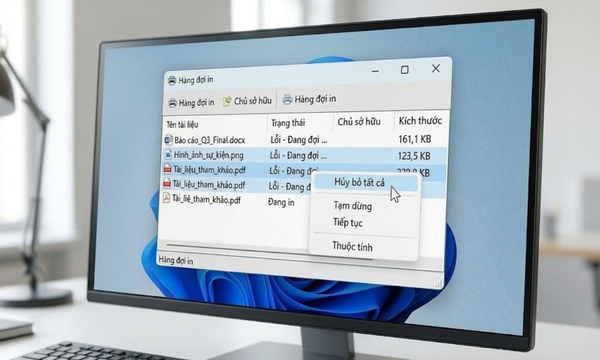
Tình trạng máy in không in được là sự cố phổ biến thường xảy ra tại các văn phòng công ty, trường học và hộ kinh doanh gia đình khi cần in tài liệu gấp. Trung tâm dịch vụ sửa máy tính tại nhà Hạ Hòa chuyên hỗ trợ kiểm tra và xử lý triệt để các lỗi máy in không nhận lệnh, kẹt giấy, ngắt kết nối mạng chia sẻ, giúp công việc của bạn không đình trệ.
- Phân tích chi tiết 9 nguyên nhân khiến máy in không in và hướng dẫn tự xử lý nhanh tại chỗ.
- Khắc phục triệt để lỗi máy in báo Offline và dịch vụ Print Spooler dừng đột ngột trên Windows.
- Sửa dứt điểm lỗi chia sẻ máy in qua mạng LAN nội bộ mã 0x0000011b, 0x00000709 trên Windows 10 và 11.
- Dịch vụ hỗ trợ kỹ thuật tận nơi tại Hạ Hòa, kiểm tra kết nối cáp USB, quả đào cuốn giấy và hộp mực.
Tổng hợp 9 nguyên nhân khiến máy in không in được & cách xử lý chi tiết
Khi gặp tình trạng gửi lệnh in từ máy tính nhưng máy in hoàn toàn im lặng hoặc nhấp nháy đèn vàng báo lỗi. Bạn hãy bình tĩnh đối chiếu theo 9 trường hợp kỹ thuật cụ thể dưới đây:
- Máy in rơi vào trạng thái “Use Printer Offline”: Đây là lỗi rất hay gặp khi máy tính mất kết nối tạm thời với máy in. Để khắc phục, bạn vào Control Panel > Devices and Printers, nhấp chuột phải vào biểu tượng máy in đang dùng, chọn See what’s printing. Trên thanh menu Printer, bạn nhấp bỏ dấu tích ở mục Use Printer Offline và Pause Printing để đưa thiết trở lại hoạt động bình thường.
- Kẹt giấy trong khay nạp hoặc bộ phận sấy nhiệt: Giấy in ẩm, giấy quá mỏng hoặc có ghim kẹp rơi vào khay sẽ gây kẹt giấy. Khi máy in báo đèn đỏ và dừng lại. Bạn hãy tắt nguồn điện máy in. Mở nắp trước, nhẹ nhàng rút hộp mực ra ngoài rồi dùng hai tay kéo đều mép giấy kẹt theo chiều thoát giấy. Tránh giật mạnh một bên làm rách giấy khiến mảnh vụn kẹt sâu vào trục sấy.
- Dịch vụ in Print Spooler trên Windows treo hoặc tự dừng: Lệnh in lỗi dồn ứ khiến hệ thống ngừng toàn bộ tiến trình. Cách xử lý: Nhấn tổ hợp phím
Windows + R, gõservices.msc, tìm dịch vụ có tên Print Spooler, nhấp chuột phải chọn Restart. Nếu vẫn chưa hết nghẽn lệnh, hãy tạm thời dừng dịch vụ, vào thư mụcC:\Windows\System32\spool\PRINTERSđể xóa sạch các file tạm bên trong rồi khởi động lại dịch vụ Spooler. - Quả đào cuộn giấy mòn hoặc bám bụi: Máy phát ra tiếng kêu tạch tạch cuốn giấy nhưng giấy không thể nhấc lên khỏi khay hoặc cuốn trượt nhiều tờ một lúc. Nguyên nhân là cao su quả đào trơ láng hoặc bám đầy bụi giấy mịn. Bạn có thể dùng khăn ẩm lau sạch bề mặt cao su. Ngoài ra, Liên hệ thợ kỹ thuật để thay mới quả đào lấy giấy với chi phí rất tiết kiệm.
- Hộp mực hết mực hoặc hỏng trống gạt: Bản in ra trắng tinh, có vệt sọc đen kéo dài từ trên xuống dưới hoặc chữ mờ nhạt không đọc được. Khi đó máy in cần nạp thêm mực bột chất lượng cao hoặc thay thế thanh trống từ. Thêm vào đó, Gạt mực mòn xước sau thời gian dài sử dụng.
- Lỗi driver hoặc xung đột phần mềm điều khiển: Khi người dùng nâng cấp hệ điều hành hoặc vừa thực hiện cài Win tại nhà Hạ Hòa, máy tính có thể nhận diện sai driver mặc định. Bạn cần tải đúng driver có bảo hành theo nhà sản xuất từ trang chủ của Canon. HP, Brother hoặc Epson tương thích chuẩn xác với phiên bản 32-bit hay 64-bit đang dùng.
- Cáp kết nối USB lỏng hoặc cổng USB chập chờn: Dây cáp USB truyền tín hiệu máy in đi dưới chân bàn rất dễ chuột cắn hoặc đầu tiếp xúc kim loại rỉ sét. Thử cắm cáp USB sang cổng khác ở phía sau thùng máy tính. Ngoài ra, Thay dây cáp máy in mới để kiểm tra khả năng nhận diện phần cứng.
- Máy in báo đèn cam cảnh báo linh kiện và tràn bộ đếm: Một số dòng máy in phun màu hoặc máy in laser thế hệ mới có bộ đếm trang in. Khi đạt đến giới hạn cho phép, máy sẽ khóa lệnh in để tránh tràn mực thải ra ngoài. Trường hợp này cần chạy phần mềm xóa bộ nhớ đếm chuyên dụng.
Tại văn phòng, kỹ thuật viên hỗ trợ xử lý lỗi mạng kết nối. Cấu hình lại chính sách chia sẻ trong Registry Editor giúp máy in trơn tru qua mạng LAN.
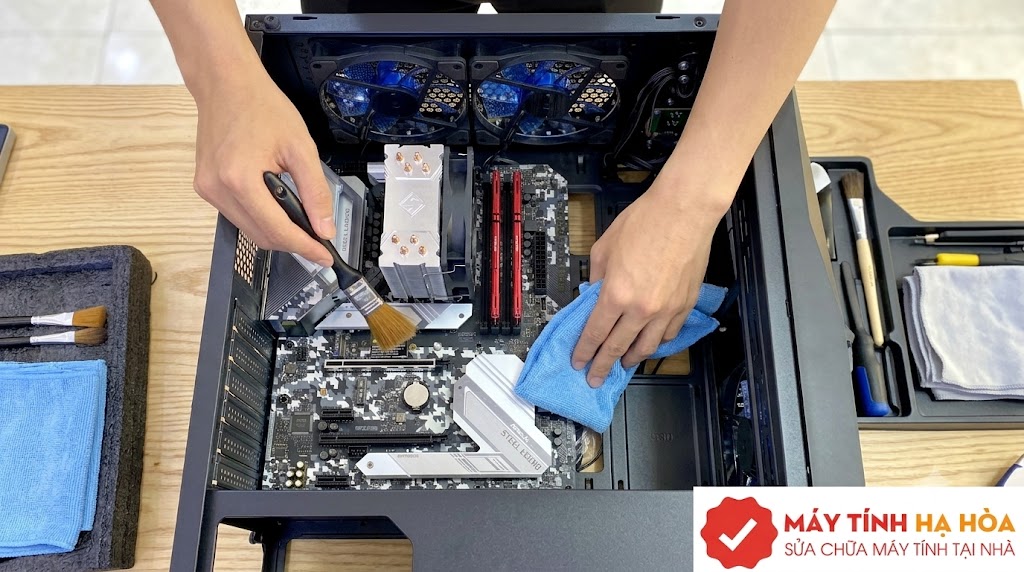
Quy trình sửa chữa máy in tận nơi nhanh chóng tại Hạ Hòa
Khi bạn đã thử các bước kiểm tra cơ bản nhưng hiện tượng máy in không in được vẫn tiếp diễn, việc gọi thợ hỗ trợ kỹ thuật tận nơi sẽ giúp tiết kiệm thời gian và đảm bảo an toàn cho máy in:
- Tiếp nhận tình trạng lỗi và tư vấn sơ bộ: Kỹ thuật viên lắng nghe mô tả về hiện tượng (máy báo lỗi gì, nháy đèn màu nào, phát ra âm thanh ra sao) để chuẩn sẵn linh kiện và vật tư tương thích mang tới tận nơi.
- Có mặt nhanh chóng trong 20–30 phút: Phục vụ các xã trên địa bàn khu vực Hạ Hòa cũ, kỹ thuật viên đến tận văn phòng hoặc nhà riêng để kiểm tra trực tiếp. Khách hàng cá nhân có thể tham khảo thêm dịch vụ sửa máy tính tại nhà Hạ Hòa khi có nhu cầu bảo dưỡng máy tính đi kèm.
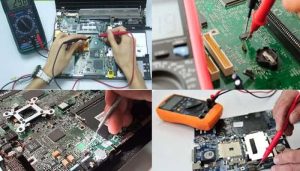
- Kiểm tra xác định chính xác nguyên nhân: Đo nguồn điện, test cáp dữ liệu, mở hộp mực kiểm tra các bộ phận quang học và bộ cảm biến nhận giấy. Báo rõ nguyên nhân hỏng hóc và phương án xử lý cùng chi phí minh bạch trước khi làm.
- Xử lý tại chỗ và in thử nghiệm thu: Tiến hành thông tắc lệnh in, vệ sinh linh kiện bám mực hoặc thay thế vật tư tiêu hao. Thực hiện in thử nhiều trang liên tục với cả văn bản. Thêm vào đó, Hình ảnh để khách hàng trực tiếp nghiệm thu chất lượng bản in sắc nét.
- Bảo hành linh kiện chu đáo: Dán tem bảo hành và hướng dẫn người dùng cách sử dụng giấy in, bảo quản hộp mực đúng cách để tránh lặp lại lỗi kẹt giấy trong tương lai. Đối với các đơn vị trường học và công ty, chúng tôi còn có gói bảo trì máy tính quán net Hạ Hòa và phòng máy định kỳ hỗ trợ toàn diện cả dàn PC lẫn máy in văn phòng.
Bảng giá tham khảo dịch vụ sửa lỗi máy in văn phòng tại Hạ Hòa
Dưới đây là mức giá tham khảo cho các hạng mục xử lý sự cố máy in văn phòng thông dụng nhất:
| Sự Cố / Hạng Mục Sửa Chữa | Phương Án Xử Lý | Mức Giá Ước Tính | Thời Gian Hoàn Thành |
|---|---|---|---|
| Lỗi phần mềm, driver, chia sẻ mạng LAN | Cài lại driver, thông lệnh Spooler, sửa lỗi 0x0000011b | 80.000đ – 120.000đ | 15 – 25 phút |
| Kẹt giấy liên tục / Trượt giấy | Vệ sinh cơ, gắp dị vật, thay quả đào lấy giấy | 100.000đ – 180.000đ | 20 – 30 phút |
| Đổ mực máy in laser trắng đen | Vệ sinh hộp mực, đổ mực siêu mịn có bảo hành theo nhà sản xuất | 90.000đ – 130.000đ | 15 – 20 phút |
| Thay trống từ hoặc gạt mực | Khắc phục hiện tượng bản in sọc đen, nhòe mờ | 140.000đ – 220.000đ | 20 – 30 phút |
* Lưu ý: Mức giá thực tế có thể dao động tùy theo dòng máy in laser hay máy in phun màu. Đời máy Canon, HP, Brother hoặc Epson. Các cơ quan văn phòng lớn có thể tham khảo thêm giải pháp bảo trì máy tính cho trường học, cơ quan để hỗ trợ trọn gói hệ thống.
Những lưu Ý quan trọng để máy in luôn hoạt động bền bỉ, ít hỏng vặt
Để hạn chế tình trạng máy in không in và kéo dài tuổi thọ cho các bộ phận cơ học. Người sử dụng cần ghi nhớ những kinh nghiệm thực tế sau:
- Bảo quản giấy in nơi khô ráo: Giấy in ẩm là nguyên nhân chủ yếu gây kẹt giấy và rách giấy trong lô sấy. Hãy bọc kín tập giấy trong túi nilon khi thời tiết nồm ẩm và chỉ nạp lượng giấy vừa đủ dùng vào khay.
- Đặc biệt chú ý không để ghim bấm lọt vào khay nạp: Trước khi đưa giấy đã in 1 mặt vào in lại, cần kiểm tra kỹ từng tờ để loại bỏ ghim kẹp sắt. Ghim bấm đi qua cụm sấy sẽ làm rách bao lụa sấy và làm xước hỏng thanh trống từ. Chi phí thay thế rất tốn kém.
- Tắt mở máy in đúng cách: Khi không sử dụng, hãy nhấn nút nguồn trên thân máy in để máy hoàn tất chu trình làm nguội sấy và đóng nắp bảo vệ đầu in trước khi rút phích cắm điện nguồn.
- In định kỳ đối với máy in phun màu: Nếu bạn sở hữu máy in phun màu, hãy duy trì việc in ít nhất 1–2 bản in màu mỗi tuần để mực không khô đặc làm nghẹt tia phun trong đầu in.
Câu hỏi thường gặp khi máy in gặp sự cố không in được
Tại sao máy tính báo in thành công nhưng máy in không có phản ứng gì?
Hiện tượng này thường do lệnh in chuyển nhầm sang một máy in ảo (như Microsoft Print to PDF). Ngoài ra, Cáp USB nối với máy in lỏng kết nối. Bạn nên vào Devices and Printers kiểm tra xem máy in thật đã đặt làm máy in mặc định hay chưa.
Máy in kéo nhiều tờ giấy một lúc thì xử lý thế nào?
Nguyên nhân phổ biến do tập giấy dính tĩnh điện hoặc quả đào cuốn giấy bẩn. Bạn hãy lấy tập giấy ra, dùng tay xòe tơi các mép giấy trước khi nạp lại. Nếu vẫn kéo đúp giấy, cần liên hệ thợ kỹ thuật để làm sạch hoặc thay tấm đệm cao su tách giấy.
Thời gian kỹ thuật viên đến sửa máy in tại nhà ở Hạ Hòa là bao lâu?
Kỹ thuật viên thường trực tại các cơ sở trên địa bàn Hạ Hòa. Thợ sẽ có mặt tận nơi sau 20 đến 30 phút kể từ khi tiếp nhận cuộc gọi.
Người thực hiện: Thiên Trường – Kỹ thuật viên máy tính
Nội dung bài viết mang tính tham khảo, tổng hợp từ kinh nghiệm sửa chữa thực tế. Chi phí sửa chữa thay đổi theo đời máy, linh kiện và tình trạng hư hỏng; kỹ thuật viên báo giá chính thức sau khi kiểm tra và chỉ sửa khi khách đồng ý. Với lỗi nguồn, bo mạch, pin phồng hoặc máy vào nước, bạn nên ngắt điện và nhờ kỹ thuật viên kiểm tra; hãy sao lưu dữ liệu quan trọng trước khi giao máy.