
Khi gặp tình trạng máy tính chạy chậm phải làm sao để xử lý dứt điểm mà không tốn kém chi phí thay máy mới là băn khoăn của rất nhiều bà con và cơ quan tại Hạ Hòa. Máy tính mất vài phút mới khởi động xong khiến công việc gián đoạn. Nguyên nhân có thể bắt nguồn từ cả phần mềm lẫn phần cứng bên trong. Quý khách có thể xem đầy đủ dịch vụ và bảng giá sửa máy tính tại Hạ Hòa để kỹ thuật viên hỗ trợ kiểm tra chi tiết tận nhà.
- Phần lớn trường hợp máy đơ giật do còn sử dụng ổ đĩa cơ HDD thế hệ cũ hoặc nhiễm mã độc chạy ngầm.
- Nâng cấp ổ cứng thể rắn SSD giúp triệt tiêu hiện tượng nghẽn đĩa và tăng tốc độ phản hồi gấp nhiều lần.
- Vệ sinh bụi bẩn, tra keo tản nhiệt định kỳ giúp giải nhiệt cho CPU, tránh tình trạng hạ xung tụt FPS.
- Kỹ thuật viên phục vụ tận nhà khắp các xã tại Hạ Hòa, miễn phí công chẩn đoán ban đầu.
8 Nguyên nhân kỹ thuật khiến máy tính và laptop chạy chậm
Trong quá trình hỗ trợ người dân trên địa bàn. Chúng tôi tổng hợp 8 nguyên nhân kỹ thuật phổ biến nhất dẫn tới sự cố máy tính chậm:
- Vẫn sử dụng ổ cứng đĩa từ HDD cũ: Các phiên bản Windows hiện đại liên tục đọc ghi dữ liệu nền. Tốc độ quay cơ học 5400 RPM của ổ HDD không đáp ứng kịp lưu lượng, gây ra hiện tượng nghẽn cổ chai nghiêm trọng.
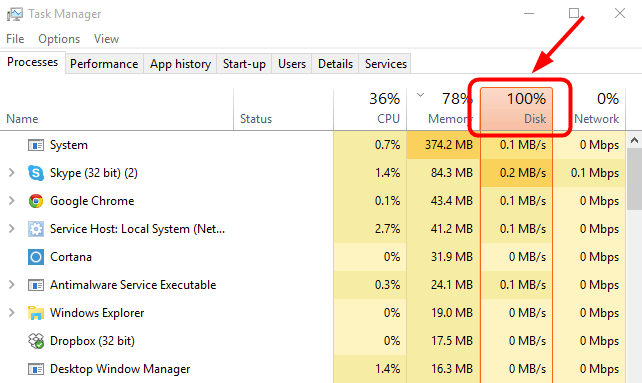
- Lỗi quá tải ổ đĩa Full Disk: Dịch vụ Windows Update hay Search chiếm tối đa băng thông ổ cứng. Điều này làm máy tính bị đứng hình kéo dài.
- Bộ nhớ RAM quá tải: Mở đồng thời nhiều tab trình duyệt web hoặc bảng tính dung lượng lớn khiến bộ nhớ RAM vượt ngưỡng 90%. Lúc này hệ điều hành buộc phải ghi dữ liệu tạm vào ổ cứng làm bộ nhớ ảo, khiến toàn bộ hệ thống giật cục.
- Nhiễm virus và tiện ích quảng cáo: Phần mềm độc hại chạy ngầm liên tục chiếm dụng CPU. Tình trạng này khiến máy tính luôn trong trạng thái đơ cứng.
- Nhiệt độ phần cứng quá cao do bụi bẩn: Quạt làm mát kẹt bụi, lớp keo tản nhiệt CPU khô cứng sau 1–2 năm sử dụng. Khi nhiệt độ vượt quá 85–90 độ C, CPU tự động giảm xung nhịp để bảo vệ mạch điện, khiến máy chạy chậm chạp rõ rệt. Hiện tượng này thường đi kèm dấu hiệu laptop nóng quạt kêu to.
- Quá nhiều phần mềm khởi động cùng hệ điều hành: Các tiện ích cập nhật tự động, ứng dụng chat và phần mềm rác chiếm dụng tài nguyên ngay khi bật máy.
- Phân vùng hệ thống ổ C: đầy: Khi dung lượng trống của ổ C: dưới 10GB, Windows không còn không gian để tạo tập tin phân trang và lưu bộ nhớ đệm.
- Ổ cứng bad sector vật lý: Các cung từ trên bề mặt đĩa hỏng, khiến đầu đọc phải cố đọc lại nhiều lần, đôi khi làm xuất hiện lỗi máy tính màn hình xanh.
Các bước tự xử lý máy tính chạy chậm ngay tại nhà
Khi chưa rõ máy tính chạy chậm phải làm sao, bạn có thể tự tinh chỉnh hệ thống. Các bước đơn giản sau sẽ giúp máy cải thiện rõ rệt:
- Tắt ứng dụng khởi động: Bạn nhấn `Ctrl + Shift + Esc` mở Task Manager. Chọn tab Startup, nhấp chuột phải vào ứng dụng không cần thiết rồi chọn Disable. Xem tài liệu tăng tốc từ Microsoft Support.
- Dọn dẹp tập tin tạm thời: Nhấn tổ hợp phím `Windows + R`, nhập lệnh `%temp%` rồi nhấn Enter. Tiến hành xóa toàn bộ các thư mục và tập tin tạm phát sinh trong quá trình vận hành phần mềm.
- Gỡ bỏ phần mềm rác: Bạn vào Settings, Apps, Installed apps. Hãy rà soát và gỡ cài đặt các thanh công cụ quảng cáo hoặc ứng dụng lạ.
- Cấu hình lại dịch vụ Windows Search và SysMain: Nhấn `Windows + R`, gõ `services.msc`, tìm dịch vụ SysMain, nhấp đúp và chuyển sang trạng thái Disabled để giảm tải lưu lượng đĩa.
Giải pháp nâng cấp phần cứng toàn diện giúp tăng tốc độ máy tính
Nếu đã áp dụng các giải pháp tinh chỉnh phần mềm nhưng máy tính vẫn hoạt động chậm chạp do giới hạn phần cứng cũ. Quý khách nên cân nhắc hai phương án nâng cấp hiệu quả cao:
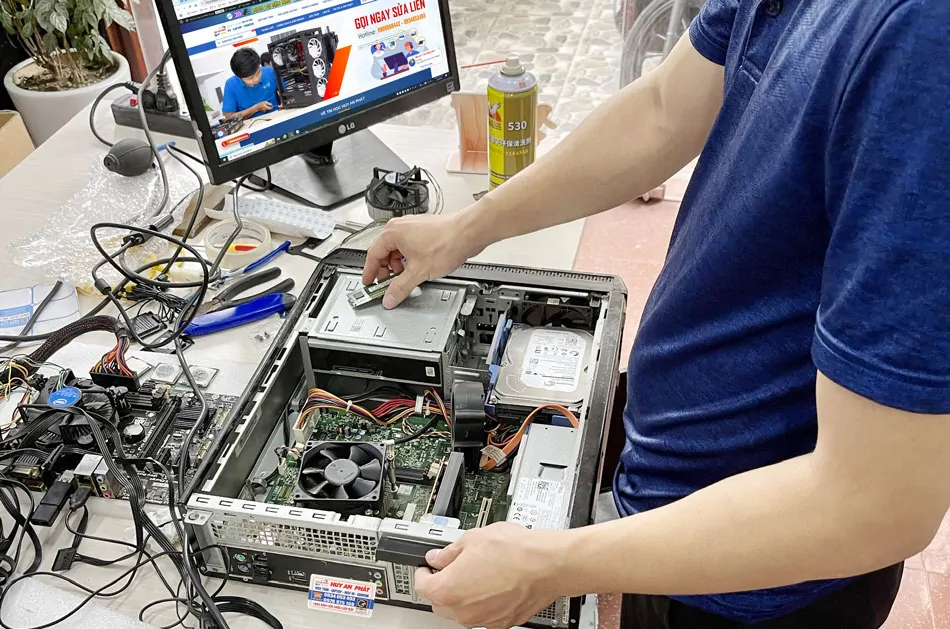
- Chuyển đổi sang ổ cứng thể rắn SSD: Đây là giải pháp tạo ra sự khác biệt rõ rệt nhất. Việc nâng cấp SSD cho laptop giúp máy khởi động chỉ trong 10–15 giây, mở ứng dụng Word, Excel, Chrome gần như tức thì và xóa bỏ hoàn toàn tình trạng quá tải ổ đĩa.
- Nâng cấp RAM từ 8GB trở lên: Máy tính có đủ bộ nhớ đệm cho đa nhiệm. Bạn có thể mở hàng chục tab web đồng thời mà không lo tải lại trang.
- Cài đặt lại Windows sạch sẽ: Dịch vụ cài Win tại nhà Hạ Hòa giúp máy loại bỏ virus. Kỹ thuật viên cài đúng driver để máy chạy mượt nhất.
Bên cạnh các nguyên nhân phổ biến nêu trên, việc duy trì hệ thống tản nhiệt sạch sẽ cũng rất quan trọng cho máy. Bụi bẩn tích tụ lâu ngày trong khe tản nhiệt khiến quạt gió phải quay hết công suất nhưng không thể thoát nhiệt. Khi nhiệt độ vượt ngưỡng an toàn, bộ vi xử lý CPU tự động giảm xung nhịp để chống cháy. Điều này làm cho tốc độ xử lý của toàn bộ hệ thống sụt giảm nghiêm trọng ngay khi mở tác vụ văn phòng thông thường.
Ngoài ra, thói quen cắm nhiều thiết bị ngoại vi không đạt chuẩn hoặc dùng dây sạc kém chất lượng cũng gây ảnh hưởng xấu. Nguồn điện cấp vào bo mạch chủ không ổn định làm cho các linh kiện điện tử hoạt động chập chờn. Do đó, việc kiểm tra nguồn điện định kỳ là điều rất cần thiết cho mọi người dùng máy tính tại nhà ở khu vực Hạ Hòa.
Bảng chi phí các dịch vụ khắc phục máy tính chạy chậm tại Hạ Hòa
Nhằm giúp khách hàng hoàn toàn chủ động dự trù chi phí, bảng giá dịch vụ xử lý máy chạy chậm công bố minh bạch. Quý khách cũng có thể xem toàn bộ biểu phí tại bảng giá sửa máy tính Hạ Hòa hoặc quy trình phục vụ lưu động tại sửa máy tính Hạ Hòa tại nhà:
| Hạng mục dịch vụ | Nội dung công việc thực hiện | Chi phí tham khảo (VNĐ) |
|---|---|---|
| Kiểm tra chẩn đoán tốc độ máy | Đo đạc tốc độ đọc ghi ổ cứng, kiểm tra nhiệt độ CPU, đo dung lượng RAM | 0đ (Miễn phí) |
| Dọn dẹp rác & Quét virus tại nhà | Tăng tốc hóa hệ điều hành, tắt ứng dụng ngầm, xóa tập tin rác và diệt mã độc | 100.000đ – 150.000đ |
| Vệ sinh máy tính & Tra keo tản nhiệt | Tháo quạt làm sạch bụi, tra keo tản nhiệt cao cấp mát máy, hạ nhiệt CPU | 150.000đ – 200.000đ |
| Cài đặt lại Windows sạch trọn gói | Sao lưu dữ liệu an toàn, cài Windows nguyên gốc chuẩn UEFI/GPT, đủ driver | 150.000đ – 200.000đ |
| Nâng cấp SSD 128GB – 256GB có bảo hành theo nhà sản xuất | Lắp ổ SSD mới, clone Windows giữ nguyên bản quyền, bảo hành 36 tháng | 380.000đ – 680.000đ |
Câu hỏi thường gặp khi khắc phục máy tính chạy chậm
Máy tính đơ chậm có cần thiết phải mua máy mới không?
Trong hầu hết các trường hợp, quý khách không cần tốn chi phí mua máy mới. Chỉ cần nâng cấp ổ cứng thể rắn SSD kết hợp vệ sinh máy. Thêm vào đó, Cài đặt lại hệ điều hành với mức chi phí rất hợp lý là chiếc máy tính cũ đã có thể hoạt động mượt mà. Đáp ứng tốt công việc và học tập thường ngày.
Cài lại Win xong máy có chạy nhanh hơn hẳn không?
Nếu máy tính chạy chậm do lỗi phần mềm. Xung đột trình điều khiển hoặc nhiễm mã độc, việc cài lại hệ điều hành sẽ giúp máy phục hồi tốc độ ban đầu. Tuy nhiên, nếu máy chậm do tốc độ đọc ghi của ổ đĩa HDD quá thấp, giải pháp tận gốc vẫn là nâng cấp sang ổ cứng SSD thể rắn.
Thợ có đến tận nhà ở các xã khu vực Hạ Hòa kiểm tra máy chậm không?
Có. Đội ngũ kỹ thuật viên phục vụ tận nơi khắp các xã thuộc khu vực Hạ Hòa. Kỹ thuật viên kiểm tra trực tiếp. Tư vấn giải pháp tinh chỉnh và báo giá rõ ràng trước khi thao tác, khách hàng đồng ý mới thực hiện.
Người thực hiện: Thiên Trường – Kỹ thuật viên máy tính
Cập nhật: 20/08/2026
Tình trạng máy chậm có thể do xung đột phần mềm hoặc phần cứng xuống cấp. Cần kiểm tra kỹ trước khi thay thế linh kiện.
Nội dung bài viết mang tính tham khảo, tổng hợp từ kinh nghiệm sửa chữa thực tế. Chi phí sửa chữa thay đổi theo đời máy, linh kiện và tình trạng hư hỏng; kỹ thuật viên báo giá chính thức sau khi kiểm tra và chỉ sửa khi khách đồng ý. Với lỗi nguồn, bo mạch, pin phồng hoặc máy vào nước, bạn nên ngắt điện và nhờ kỹ thuật viên kiểm tra; hãy sao lưu dữ liệu quan trọng trước khi giao máy.